
Yakın zamanda bilgisayarınıza yüklediniz Windows 11 ve sürücü sorunu mu yaşıyorsunuz? " Bu aygıtta sürücü yüklenemiyor " şeklinde bir hata mesajı mı alıyorsunuz? Bu sorunu nasıl çözeceğinizden ve cihazınızın veya uygulamanızın düzgün çalışmasını nasıl sağlayacağınızdan emin değil misiniz?
Panik yapmayın! Bu yazıda, bu hatanın neden oluştuğunu ve nasıl kolayca düzeltilebileceğini açıklayacağız. " hatasını Windows . 11'de " Bu aygıta sürücü yüklenemiyor düzeltmek için 5 çözüm sunacağız
“Bu aygıtta sürücü yüklenemiyor” hatası ne anlama geliyor?

Sürücü , işletim sisteminizin bir aygıt veya uygulamayla iletişim kurmasını sağlayan bir yazılım parçasıdır . Örneğin, ekran kartınız , yazıcınız, web kameranız vb. için sürücüler bulunur
yol Windows , 11'i yüklediğinizde bazı sürücüler işletim sisteminin yeni sürümüyle uyumlu olmayabilir. Bu durum, "Bu aygıta bir sürücü yüklenemiyor" gibi arızalara veya hatalara açabilir .
bellek bütünlüğü ayarının Windows sürücünün cihazınıza yüklenmesini engellediği anlamına gelir. Bellek bütünlüğü, sisteminizi kötü amaçlı kod yerleştirmeyi amaçlayan saldırılara Windows .
Sürücüde bir güvenlik açığı varsa veya güvenli değilse, Windows onu yüklemez ve bu hata mesajını görüntüler. Bildirimde sürücü adı ve yayıncı adı görünecektir. Örneğin, bu, bir ENE CIR Alıcı cihazıyla ilişkili olan ene.sys sürücüsü olabilir.
“Bu aygıtta sürücü yüklenemiyor” hatası nasıl düzeltilir?
" hatasını Windows Bunları aşağıda en basitten en karmaşığa doğru sunacağız. Bunları sırayla denemenizi ve her adımdan sonra sorunun çözülüp çözülmediğini kontrol etmenizi öneririz. 11'de " Bu aygıta sürücü yüklenemiyor düzeltmek için çeşitli çözümler mevcuttur.
Çözüm 1: Sürücüyü güncelleyin
ile uyumlu bir sürüme güncellemek. Windows kullanabilirsiniz Windows Update'i veya sürücü üreticisinin web sitesini.
Windows Güncellemesi
Windows güncellemelerini Windows, sürücü güncellemeleri de dahil olmak üzere kullanmak Windows Update'i şu adımları izleyin:
- Başlat menüsüne sağ tıklayın ve ardından Ayarlar'a tıklayın .
- Soldaki menüden Windows Update'e tıklayın
- "Güncellemeleri kontrol et" seçeneğine tıklayın ve arama işleminin tamamlanmasını bekleyin.

- Sürücü güncellemesi mevcutsa, İndir ve Yükle'ye.
- Bilgisayarınızı yeniden başlatın ve sorunun çözülüp çözülmediğini kontrol edin.
Pilot üreticisinin web sitesi
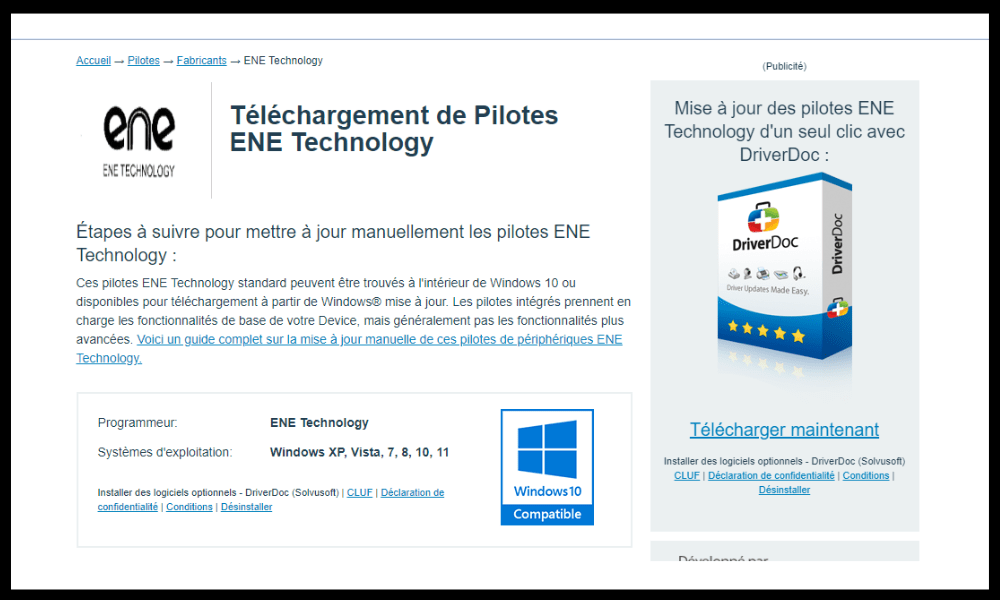
Windows Update sürücü güncellemesi bulamazsa , üreticinin web sitesinden sürücüyü manuel olarak indirip yüklemeyi deneyebilirsiniz. Bunu yapmak için cihazınızın veya uygulamanızın adını ve modelini, ayrıca sürücü adını bilmeniz gerekecektir. Örneğin, ene.sys sürücüsüyle ilgili sorun yaşıyorsanız , ENE Technology web sitesine gidip ENE CIR Alıcı cihazınıza karşılık gelen sürücüyü arayabilirsiniz.
ile uyumlu Windows 11 bir sürücü bulduktan sonra , indirin ve çalıştırın. Sürücüyü yüklemek için ekrandaki yönergeleri izleyin. Bilgisayarınızı yeniden başlatın ve sorunun çözülüp çözülmediğini kontrol edin.
Bir diğer olasılık da, ene.sys sürücüsünü yükleyen üreticiye ait yardımcı programın bozuk veya yanlış yapılandırılmış olmasıdır . Bunu üreticinin resmi web sitesinden kaldırıp yeniden yüklemeyi deneyebilirsiniz. Örneğin, Armoury Crate yardımcı programına sahip bir ASUS bilgisayarınız varsa, Armoury Crate Kaldırma Aracı'nı kullanarak kaldırabilir ve https://www.asus.com/us/support/ adresinden yeniden yükleyebilirsiniz .
Çözüm 2: Önceki sürücüye geri dönün
Sürücüyü güncellemek sorunu çözmezse , önceki sürücüye geri dönmeyi deneyebilirsiniz. Yeni sürücü hatalı veya Windows 11 ile uyumsuz olabilir . Önceki sürücüye geri dönmek için şu adımları izleyin:
- Başlat menüsüne sağ tıklayın ve ardından Aygıt Yöneticisi'ne tıklayın .

- Listede cihazınızı veya uygulamanızı bulun ve üzerine sağ tıklayın.
- Özellikler'e ve ardından Sürücü sekmesine tıklayın .
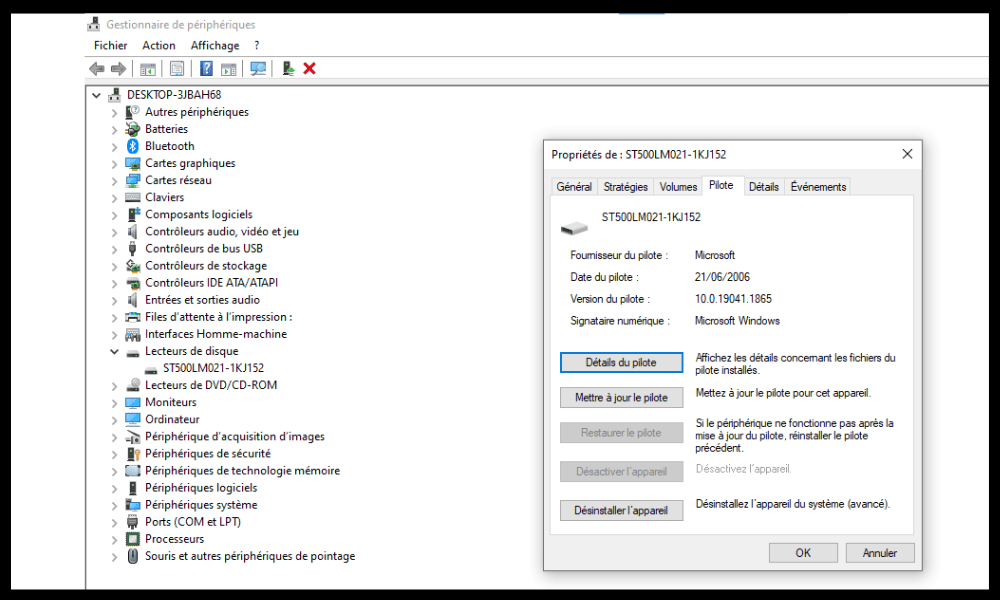
- " Önceki sürücüye geri dön" seçeneğine tıklayın ve seçiminizi onaylayın.
- Bilgisayarınızı yeniden başlatın ve sorunun çözülüp çözülmediğini kontrol edin.
Çözüm 3: Bellek bütünlüğünü devre dışı bırakın
Önceki çözümlerin hiçbiri işe yaramazsa, bellek bütünlüğünü devre dışı bırakmayı Windows güvenliğinde deneyebilirsiniz . Bu, sürücünün bir güvenlik açığı olsa veya güvensiz olsa bile yüklenmesine izin verecektir. Bu çözümün sisteminizin güvenliğini azaltabileceğini ve sizi saldırı risklerine maruz bırakabileceğini unutmayın. Güncellenmiş bir sürücü bulunana kadar yalnızca geçici olarak kullanmanızı öneririz
Bellek bütünlüğünü devre dışı bırakmak için şu adımları izleyin:
- Başlat menüsüne sağ tıklayın ve ardından Ayarlar'a tıklayın .
- Soldaki menüden Güvenliği'ne Windows tıklayın
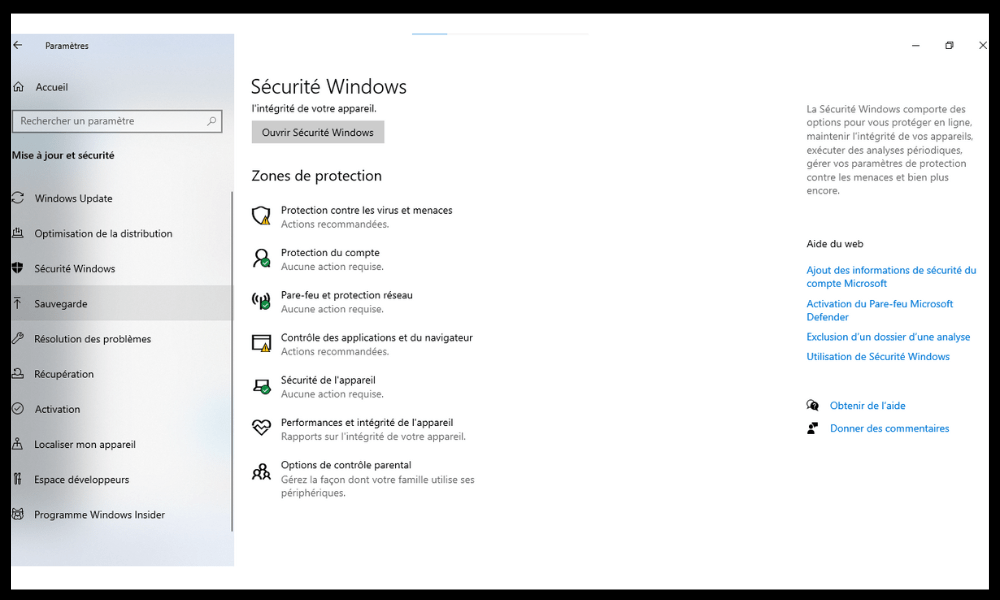
- Aygıt Güvenliği'ne ve ardından Çekirdek İzolasyon Ayrıntıları'na tıklayın .
- Bellek Bütünlüğü ayarını Kapalı konumuna getirin .
- Bilgisayarınızı yeniden başlatın ve sorunun çözülüp çözülmediğini kontrol edin.
Çözüm 4: Üst ve alt filtrelerin kayıt değerlerini silin
Sorun devam ederse, üst ve alt filtreler için kayıt değerlerini silmeyi deneyebilirsiniz .
Bu değerler , disk sürücüleri veya optik sürücülerle etkileşim kuran sürücülerle ilgilidir . Bazen diğer sürücülerle çakışmalara veya hatalara neden olabilirler. Bunları kaldırmak için şu adımları izleyin:
- Başlat menüsüne sağ tıklayın ve ardından Çalıştır'ı seçin.

- Kayıt defteri düzenleyicisini açmak için regedit yazın ve Tamam'a tıklayın.

- Aşağıdaki anahtara gidin: HKEY_LOCAL_MACHINE\SYSTEM\CurrentControlSet\Control\Class
- Bu anahtarın altında, { 4D36E965-E325-11CE-BFC1-08002BE10318 } ile başlayan birkaç alt anahtar göreceksiniz . Bu alt anahtarlar, farklı disk sürücüsü veya optik sürücü türlerine karşılık gelir.
- Sorun çıkaran sürücü türüne karşılık gelen alt anahtarı seçin ve üzerine sağ tıklayın.

- Dışa Aktar'a tıklayın ve alt anahtarı güvenli bir konuma kaydedin. Bu, bir sorun oluşması durumunda alt anahtarı geri yüklemenizi sağlayacaktır.

- Sağ bölmede, UpperFilters ve LowerFilters. Bulursanız, üzerlerine sağ tıklayın ve Sil'i seçin. Seçiminizi onaylayın.

- { 4D36E965-E325-11CE-BFC1-08002BE10318 } ile başlayan tüm alt anahtarlar için işlemi tekrarlayın .
- Kayıt defteri düzenleyicisini kapatın ve bilgisayarınızı yeniden başlatın.
- Sorunun çözülüp çözülmediğini kontrol edin.
SSS
İşte Windows 11'de "Bu aygıta sürücü yüklenemiyor" hatasıyla ilgili sıkça sorulan bazı sorular:
Bellek bütünlüğünün devre dışı bırakılmasının riskleri nelerdir?
Bellek bütünlüğü, sisteminizi çekirdeğine Windows . Bunu devre dışı bırakmak sisteminizin güvenliğini azaltır ve sizi saldırı risklerine maruz bırakır. Güncellenmiş bir sürücü mevcut olana kadar geçici olarak kullanmanızı öneririz.
Soruna hangi sürücünün neden olduğunu nasıl anlayabiliriz?
Hata bildiriminde sürücü adı ve yayıncı adı görünür. Örneğin, bu, ENE CIR Alıcı cihazıyla ilişkili olan ene.sys sürücüsü olabilir. Sürücü ve etkilenen cihaz veya uygulama hakkında daha fazla bilgi için internette arama yapabilirsiniz
Bu sorunun tekrar yaşanmasını nasıl önleyebiliriz?
Bu sorunun tekrar yaşanmasını önlemek için sürücülerinizi güncel tutmanızı öneririz. Mevcut güncellemeleri kontrol etmek için kullanabilirsiniz Windows Update'i veya sürücü üreticisinin web sitesini . Ayrıca Bellek Bütünlüğünü etkinleştirebilirsiniz Windows , savunmasız veya güvenli olmayan sürücülerin yüklenmesini önlemek için Güvenlik ayarlarında
Ya çözümlerin hiçbiri işe yaramazsa?
Çözümlerden hiçbiri işe yaramazsa, sürücünün, cihazın veya uygulamanın üreticisinin teknik desteğiyle iletişime geçmeyi . Sorununuza özel bir çözümleri olabilir veya bir düzeltme üzerinde çalışıyor olabilirler.
Bu sorun yalnızca Windows 11'e mi özgü?
Hayır, bu sorun Windows 10 veya önceki sürümlerde de ortaya çıkabilir . Çözümler benzerdir, ancak bellek bütünlüğü ayarı Güvenliği Windows. yerine Windows Defender Güvenlik Merkezi'nde bulunur
Çözüm
Umarız bu makale, Windows 11'de karşılaştığınız "Bu aygıta sürücü yüklenemiyor" hatasını düzeltmenize yardımcı olmuştur. Bu sorunu çözmek için en basitten en karmaşığa doğru beş çözüm sunduk. Bunları sırayla denemenizi ve her adımdan sonra sorunun çözülüp çözülmediğini kontrol etmenizi öneririz.


